


引言
本教学文章将引导您使用 MEMS Studio 设计工具对电容式 MEMS 加速度计进行模拟。电容式 MEMS 加速度计是一种基于电容式 MEMS 技术的传感器,能够测量物体的加速度。
电容式 MEMS 加速度计原理
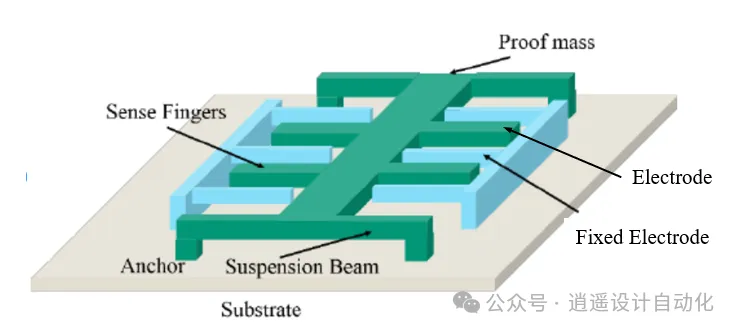
电容式 MEMS 加速度计的原理是利用可移动的质量块(proof mass)悬挂在微小结构中。当加速度作用于质量块时,它会发生位移,改变运动电极与固定电极之间的电容值。通过测量电容变化,就可以检测加速度。
电容式 MEMS 加速度计的优点:
高灵敏度:可测量微小的加速度变化。
低功耗:适合电池供电的设备。
体积小:容易集成到穿戴式设备中。
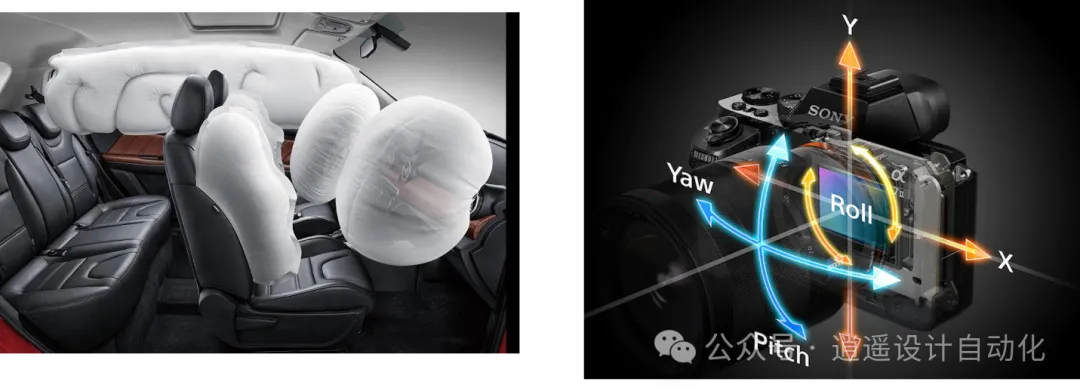
电容式 MEMS 加速度计的应用:
汽车安全气囊系统
可穿戴式设备
光学防抖装置
使用 MEMS Studio 进行模拟
以下是在 MEMS Studio 中对电容式 MEMS 加速度计进行模拟的步骤:
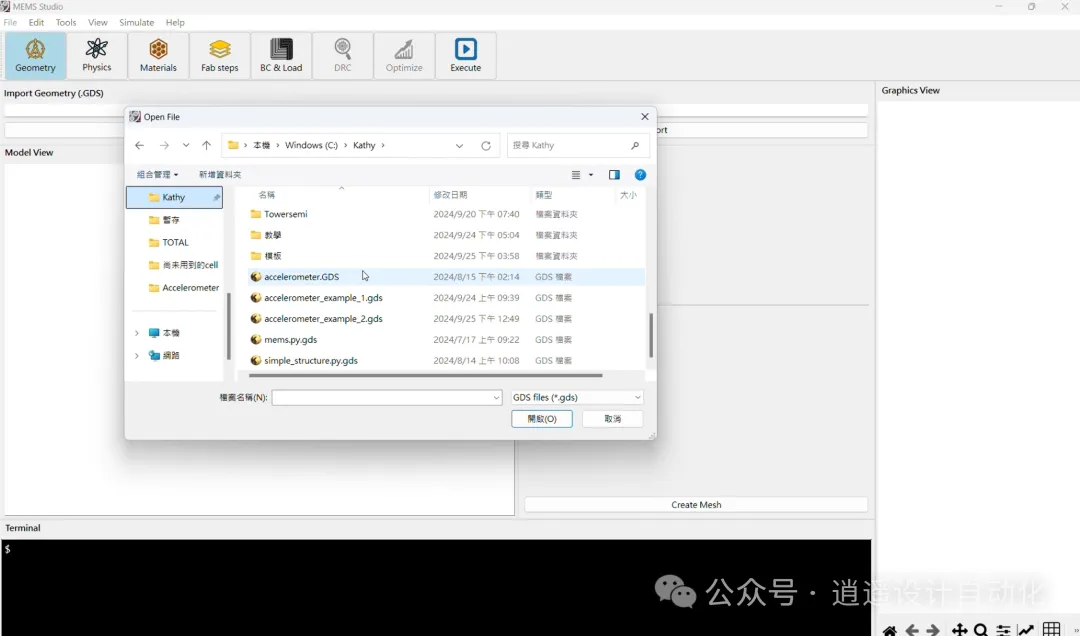
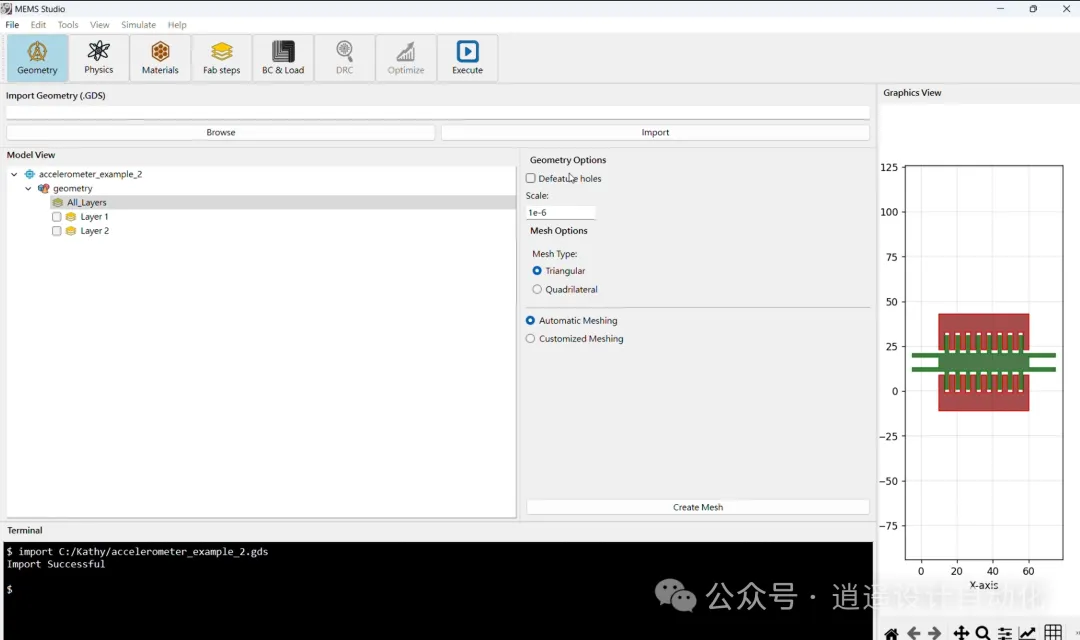
1. 汇入 GDS 档案
点击 "Browse",选择要汇入的 GDS 文档。
点击 "Import" 载入档案。
在 "Model View" 中可以查看 layer 的资讯,在 "GF View" 中可以查看几何资讯。
2. 设定网格
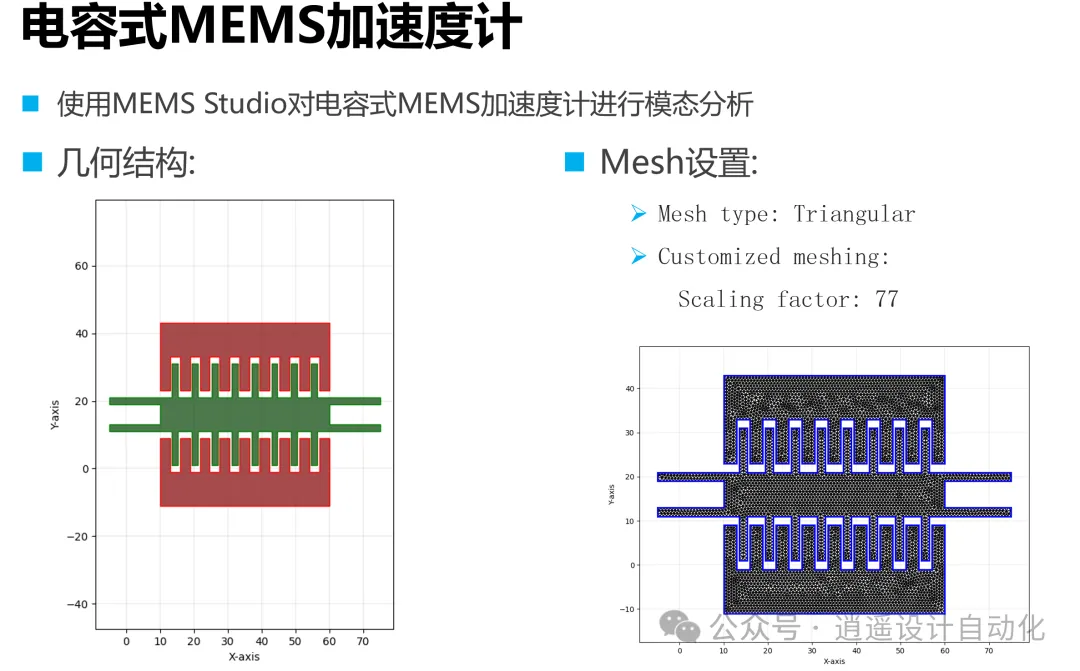
网格种类选择 "Triangular"。
点击 "客制化" 设定网格。
在 "Scaling factor" 地方点击 77。
Scaling factor" 代表的是最大元素尺寸为最小宽度除以该值。
设定完毕之后,点击 "Create Mesh"。
建立完毕之后,可以点击 "Layer 1" 或 "Layer 2" 可以查看不同层的网格。
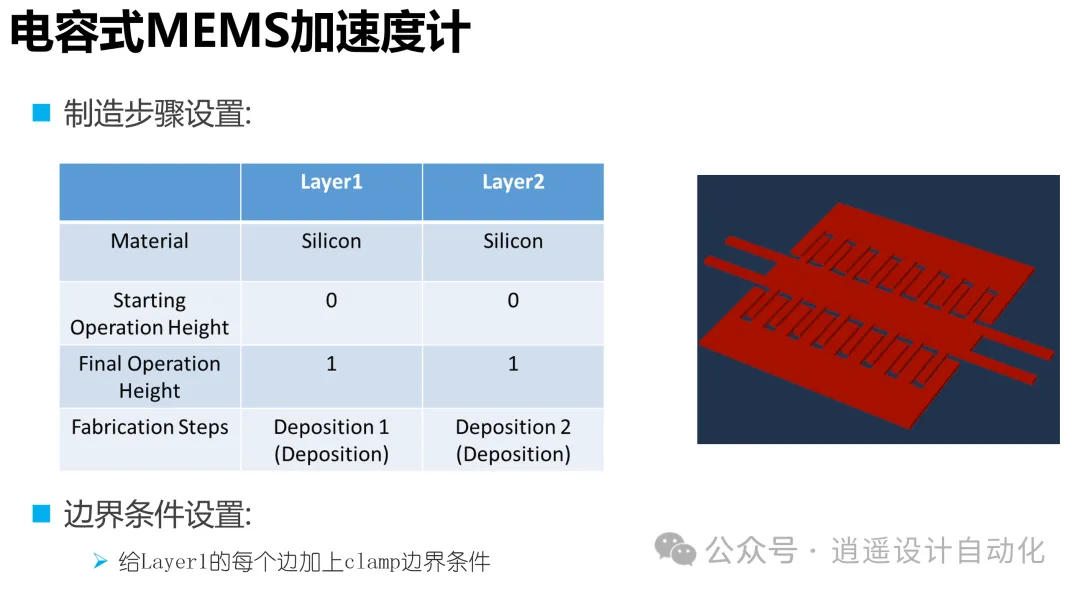
3. 设定制造步骤
选择器件,这里选择加速度计。
材料选择 "Slick"。
如果想要更改材料的参数,可以点击 "Materials" 在这里进行设定。
选择 "Layer 1"。
设定起始以及终点高度。
点击 "Add a Step",设定 "Step Name" 以及 "Step Type"。
设定 "Layer 2",也是使用相同的方法。
点击 "Add a Step",增加制程步骤。
设定完毕之后,点击 "Build Device"。
建构完之后,可以在右侧观察到器件的 3D 图形,可以发现 "Layer 1" 以及 "Layer 2" 具有相同的厚度
4. 设定边界条件
加速度的原理是因为质量块受加速度影响而位移,与固定电极间产生电容变化,因此需要在固定电极的每个边添加上 "Clamp" 边界条件使其固定。
在下拉选单中选择 "Clamp"。
点击 "BC" 增加边界条件。
选择 "Layer 1",必须在这两个固定电极的每个边添加上 "Clamp" 边界条件。
可以直接点选想要的边,就会在下面出现 "Line Number",再点击 "Boundary" 就可以成功的为这个边添加上边界条件。
每一个边都使用同样的方法添加上边界条件。
5. 进行仿真
在 "Result file path" 可以选择想要储存的仿真结果路径。
可以进行仿真参数的设定,包括 "Time step" 以及 "Simulation Time" 等等。
勾选 "Save result" 的话,它可以自动储存仿真的结果。
设定完毕,点选 "Start Simulation" 进行仿真。
需要稍等它一下。
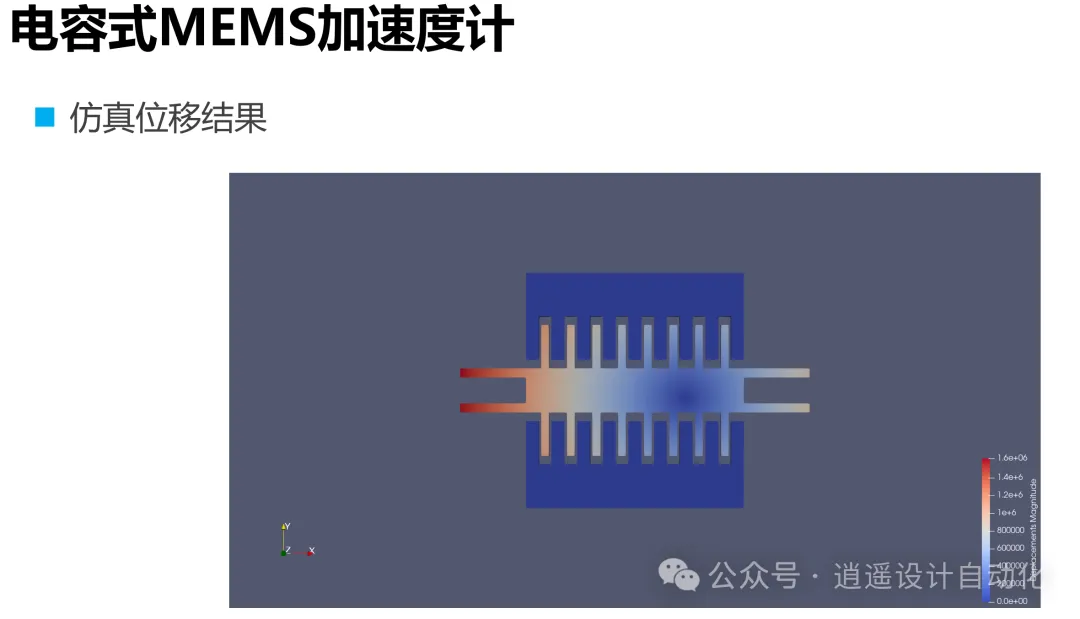
仿真完毕之后,就可以打开 Paraview。
点击 "File" -> "Open",选择刚刚储存的路径。
仿真完毕会自动生成一个 "result.cast" 的档案,可以打开它观察仿真的情形。
点选 "Displacement" 就可以观察到加速度计的位移情形。
总结
本教学文章介绍了电容式 MEMS 加速度计的原理、应用以及如何使用 MEMS Studio 软件对其进行模拟。通过学习本篇文章,您应该能够理解电容式 MEMS 加速度计的基本知识,并可以使用 MEMS Studio 软件进行简单的模拟分析。我们将示范更多案例,欢迎联系试用 MEMS Studio。
 微信公众号
 bilibili
 微信视频号